Cómo filtrar un pack de caras de PC para FM27 Mobile y generar un pack FMF
La herramienta de PC de silver22 filtra caras según la base de datos de FM27 Mobile y crea config.xml y archivos FMF en la carpeta del pack de caras.
¿Cómo filtro un pack de caras de PC para FM27 Mobile?
Usa la herramienta de terceros Mobile Face Filter + Auto FMF de silver22 en un PC: carga el ZIP de la base de datos de FM27 Mobile, analiza la carpeta de tu pack de caras, copia las imágenes coincidentes en una carpeta nueva y activa la generación de config.xml y la creación del pack FMF. La herramienta coteja las imágenes con la base de datos de Mobile, en lugar de dar por hecho que todos los jugadores del pack de PC están disponibles.
Referencia rápida
| Tarea | Acción |
|---|---|
| Conservar el pack de caras original | Activa Copiar en lugar de mover la primera vez que uses la herramienta |
| Generar los archivos del pack | Activa la generación automática de config.xml y la creación automática del pack FMF |
| Encontrar los archivos generados | Busca la carpeta organizada y el archivo .fmf dentro de la carpeta que seleccionaste al principio |
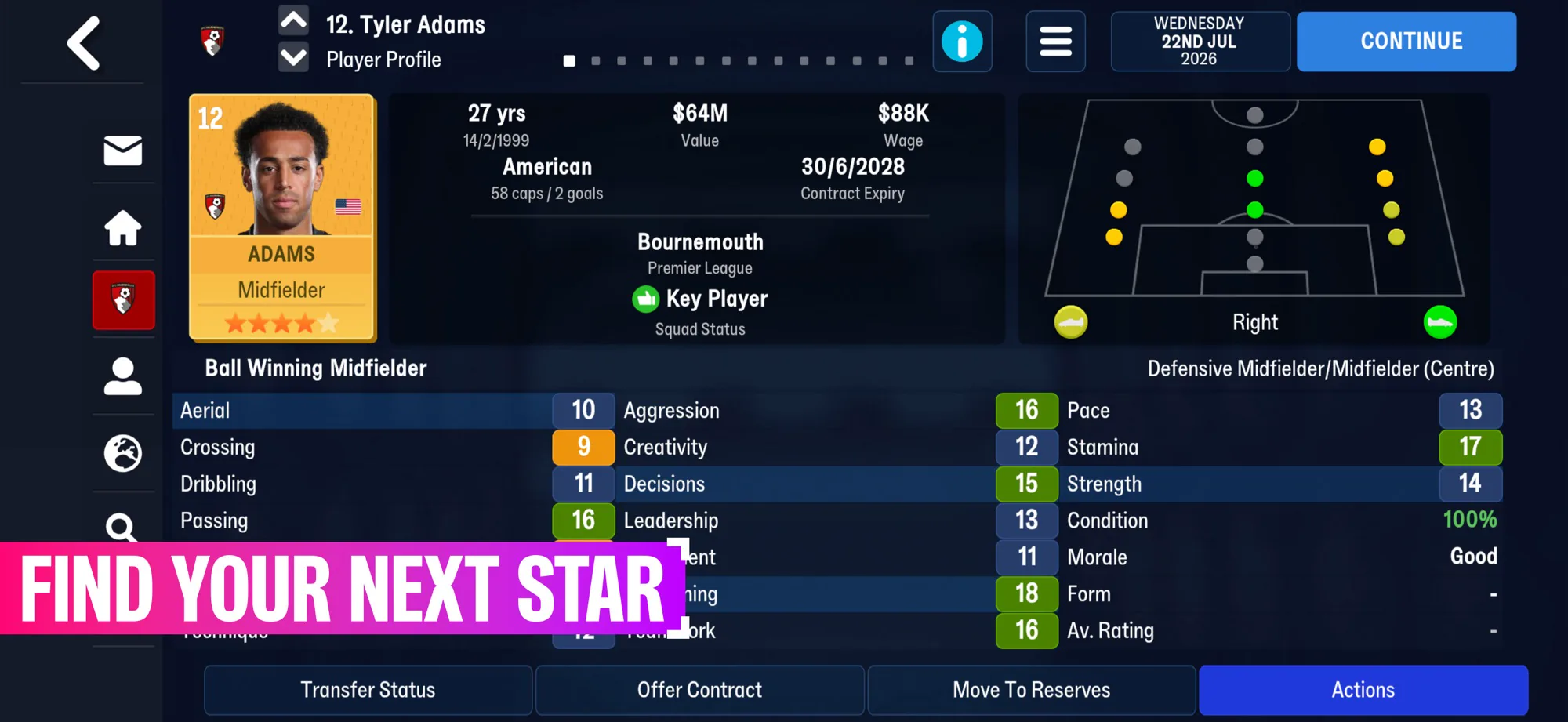
Esta es una guía de preparación, no un tutorial de instalación.
¿Qué necesito antes de filtrar el pack de caras?
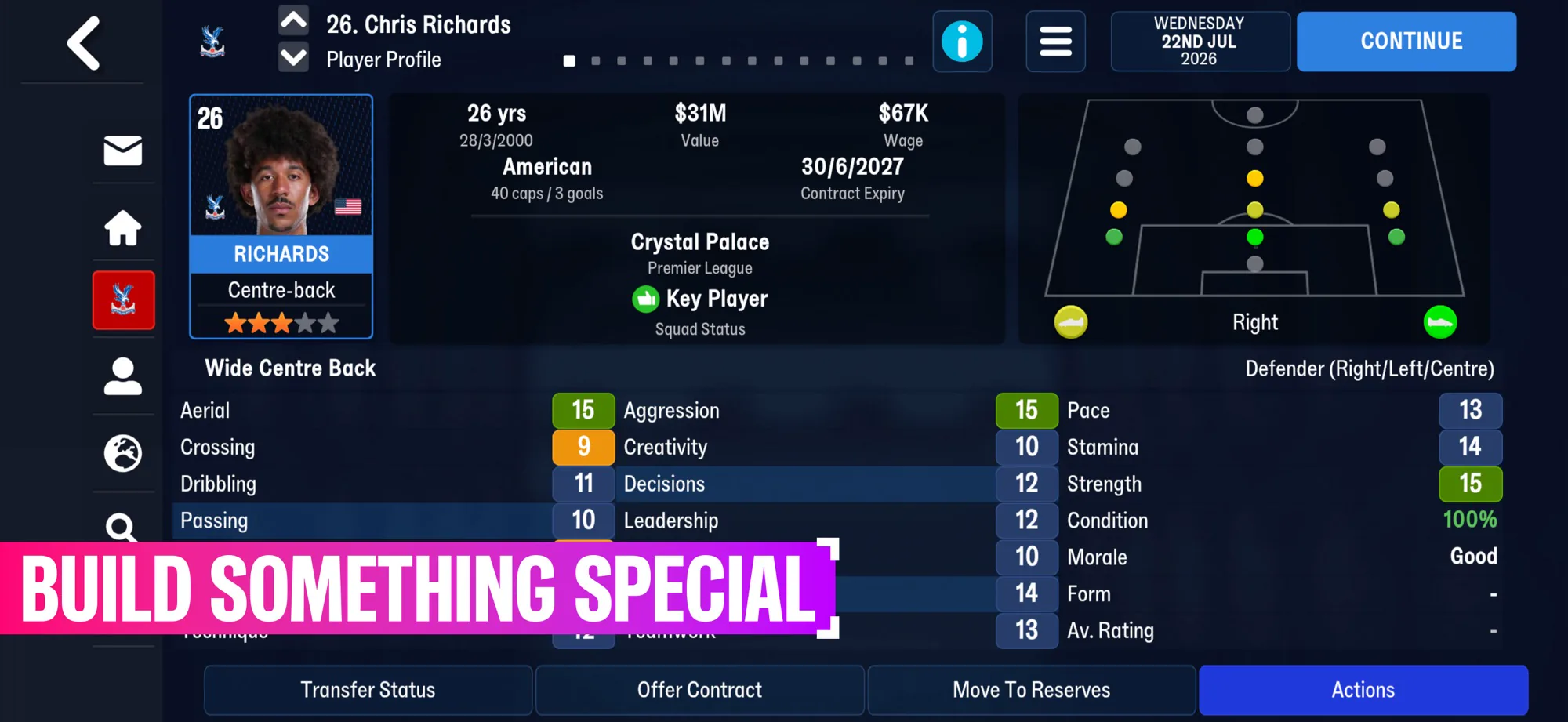
Según la página de la herramienta de silver22 en FMM Vibe, necesitas un PC con Chrome o Edge, un ZIP de la base de datos de Mobile y la carpeta de tu pack de caras; para descargar la herramienta debes registrarte o iniciar sesión.
| Requisito | Qué preparar, según silver22 |
|---|---|
| Ordenador y navegador | Un PC con Google Chrome o Microsoft Edge |
| Base de datos de Mobile | Un ZIP de la base de datos, como db_archive_2706.zip |
| Imágenes de caras | Una carpeta de un pack de caras cuyos nombres de archivo empiecen por los ID de los jugadores, como 2000123.png |
| Espacio en disco | Puede que necesites espacio libre adicional aproximadamente equivalente al tamaño del archivo FMF resultante |
Según silver22, los navegadores móviles, Safari y Firefox no funcionan correctamente con esta herramienta debido a las restricciones de acceso a carpetas. Estos son los requisitos de navegador de la herramienta, no los requisitos de dispositivo de FM27 Mobile.
¿Cómo analizo la base de datos y la carpeta del pack de caras?
Según las instrucciones de silver22 en FMM Vibe, abre fmm27_face_filter.html, selecciona el ZIP de la base de datos de Mobile y, después, analiza la carpeta que contiene las imágenes de las caras.
- Abre
fmm27_face_filter.htmlen Chrome o Edge en tu PC. - Selecciona el ZIP de tu base de datos de Mobile. La herramienta lo lee y muestra el número de jugadores registrados.
- Haz clic en Seleccionar carpeta y analizar y elige la carpeta de tu pack de caras.
- Revisa los resultados del análisis: caras compatibles con Mobile, caras exclusivas de PC, archivos sin ID de jugador legibles y duplicados.
Según silver22, el análisis coteja las imágenes de caras con la base de datos de Mobile; no todos los jugadores de un pack de caras de PC existen también en FM27 Mobile.
¿Cómo genero config.xml y el pack FMF?
Según las instrucciones de silver22 en FMM Vibe, asigna un nombre a la carpeta de destino, activa las opciones de generación y usa Mover las caras de Mobile a una carpeta nueva para organizar las imágenes coincidentes.
La primera vez que uses la herramienta, sigue la recomendación del autor y activa Copiar en lugar de mover para conservar el pack de caras original mientras revisas los archivos generados.
- Introduce un nombre para la carpeta nueva.
- Activa Copiar en lugar de mover.
- Activa la generación automática de config.xml y la creación automática del pack FMF.
- Si quieres, activa la opción de separar las caras exclusivas de PC en otra carpeta.
- Haz clic en Mover las caras de Mobile a una carpeta nueva.
Aunque el texto del botón diga «mover», también se pueden copiar los archivos. Según silver22, la carpeta organizada y el archivo .fmf se crean dentro de la carpeta que seleccionaste al principio.
¿Qué debo comprobar antes de usar los archivos generados?
Comprueba que el FMF generado incluya las imágenes que quieres usar.
En cuanto a config.xml, según silver22, la herramienta usa un archivo existente en la carpeta original del pack de caras como referencia de formato. Si no hay ninguno, genera uno con un formato predeterminado. Un campo de texto en pantalla permite cambiar ese formato si las caras no aparecen correctamente en el juego.
Según silver22, los packs grandes pueden tardar en analizarse y empaquetarse, y la generación del FMF puede requerir espacio libre adicional en disco aproximadamente equivalente al tamaño del archivo final. Conserva las imágenes originales intactas y revisa el contenido generado antes de dar el pack por listo para usar.
Aún sin confirmar
La compatibilidad de los packs FMF generados dentro del juego sigue sin estar confirmada por silver22 en FMM Vibe.
Qué leer a continuación
Guías relacionadas
Cómo extraer y volver a empaquetar recursos FMF de FM27 Mobile en Android
Para volver a empaquetar, usa una carpeta con el nombre raíz original exacto en minúsculas, como kits o graphics.
Carreras alternativas y modos de desafío de FM27 Mobile
FM27 Mobile te permite crear tu propio club, empezar sin empleo o jugar desafíos que regresan.
Cómo recrear la táctica del Barcelona de 2016/2017
Messi juega de organizador adelantado por la derecha, mientras Suárez lidera el ataque como delantero completo.
Primeros pasos en FM27 Mobile: elección de club, ligas y cómo empezar
Al empezar, tienes guías de roles en Tactics, Physio Reports y mensajes del buzón sobre la moral del equipo.
Guía para principiantes de FM27 Mobile: cómo elegir club, ligas y afrontar tu primera temporada
Las partidas de FM24 Mobile y FM26 Mobile se transfieren, pero FM27 Mobile no guarda tu carrera en la nube.